
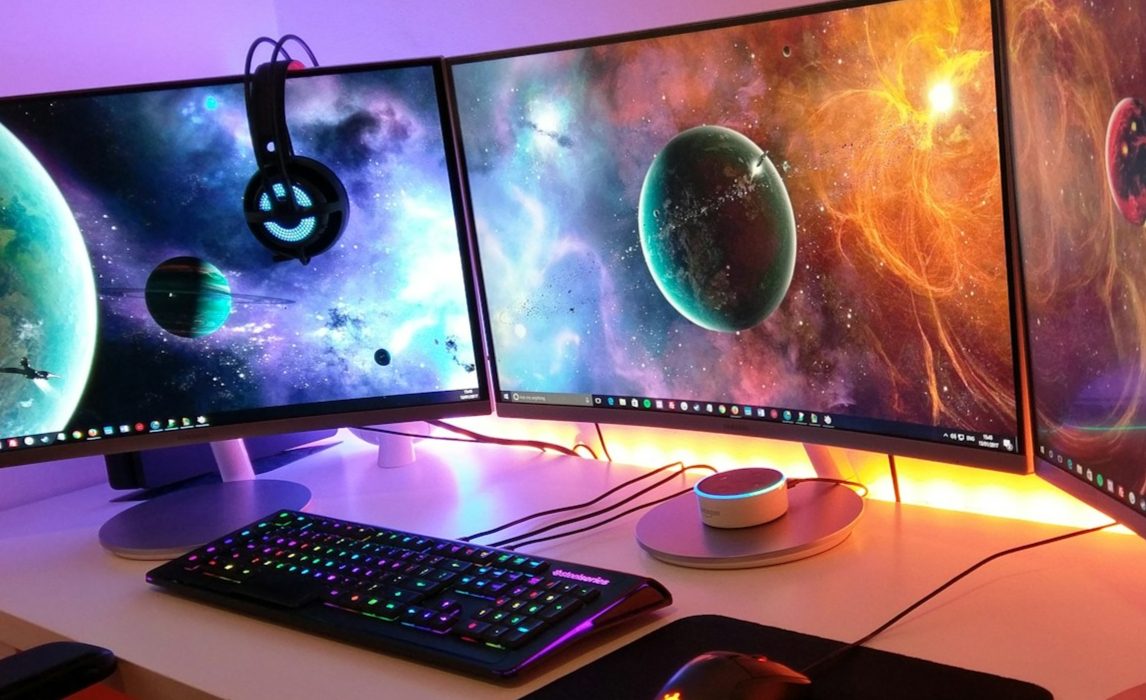
Правильне калібрування монітора має вирішальне значення для дизайнерів, фотографів, відеомонтажерів та навіть геймерів. Без точного налаштування кольорів зображення може виглядати занадто темним, перенасиченим або з викривленими відтінками. Це може впливати на якість роботи, друку або навіть комфорту під час перегляду контенту. На щастя, калібрування можна виконати як вручну, так і за допомогою спеціального обладнання. У цій статті ми розглянемо основні методи калібрування, зокрема використання вбудованих інструментів, стороннього програмного забезпечення та апаратних калібраторів.
Підготовка до калібрування
Перед тим як почати калібрування, потрібно створити оптимальні умови для максимально точної передачі кольорів. Неправильне освітлення, активовані функції енергозбереження або нестабільна робота дисплея можуть спотворити результат калібрування.
Вимкнення функцій енергозбереження
Деякі монітори та операційні системи автоматично регулюють яскравість для економії енергії, що може вплинути на точність кольоропередачі. Щоб цього уникнути:
- Вимкніть режим «Автояскравість» або «Адаптивна яскравість» у налаштуваннях монітора.
- Якщо ви використовуєте ноутбук, перейдіть у «Параметри живлення» та встановіть режим «Максимальна продуктивність».
- Вимкніть динамічний контраст, якщо він увімкнений у налаштуваннях дисплея.
Очікування стабілізації монітора (15-30 хвилин)
Монітор потребує певного часу для досягнення стабільної роботи, особливо якщо він тільки-но був увімкнений. Це особливо важливо для професійних IPS і OLED-екранів, у яких кольоропередача змінюється в перші хвилини роботи. Перед калібруванням:
- Увімкніть монітор і зачекайте щонайменше 15-30 хвилин, щоб він прогрівся.
- Уникайте різких змін температури в кімнаті, оскільки це може впливати на стабільність дисплея.
Вибір правильного освітлення
Навколишнє освітлення значно впливає на сприйняття кольорів. Щоб отримати найбільш коректні результати калібрування:
- Використовуйте нейтральне освітлення з колірною температурою близько 6500K (денне світло).
- Уникайте яскравих джерел світла, які можуть створювати відблиски на екрані.
- Якщо ви працюєте у затемненій кімнаті, розгляньте використання підсвічування позаду монітора (блокове підсвічування або LED-стрічка).
Після виконання цих підготовчих кроків можна переходити безпосередньо до калібрування монітора.
Калібрування за допомогою вбудованих налаштувань
Багато моніторів постачаються з попередньо встановленими режимами, які можна використовувати для базового налаштування зображення. Використання вбудованих налаштувань дозволяє швидко внести корективи, не потребуючи додаткових пристроїв чи програмного забезпечення.
Регулювання яскравості, контрасту та гами
Правильна настройка яскравості, контрасту та гами є важливою для оптимальної передачі зображення:
- Яскравість: Встановіть оптимальний рівень яскравості, щоб деталі в темних сценах не втрачалися, а світлі частини не були пересвітленими.
- Контраст: Налаштуйте контраст так, щоб зберегти баланс між світлими та темними зонами. Надто високий контраст може призвести до втрати деталей, тоді як занадто низький зробить зображення “плоским”.
- Гама: Регулювання гами дозволяє контролювати середні тони зображення. Стандартне значення гами становить 2,2, що забезпечує природне відтворення кольорів.
Налаштування колірної температури (6500K для більшості задач)
Колірна температура впливає на загальне відчуття “теплоти” або “холодності” зображення. Для більшості завдань, таких як робота з графікою, фотографіями або відеомонтаж, рекомендується встановлювати колірну температуру близько 6500K, що відповідає денному світлу:
- Перейдіть до меню налаштувань вашого монітора і знайдіть параметри, що стосуються колірної температури.
- Виберіть режим «Денне світло» або введіть значення 6500K вручну, якщо така опція доступна.
- Після зміни налаштувань перегляньте декілька тестових зображень, щоб впевнитися, що кольори виглядають природно та збалансовано.
Використання вбудованих налаштувань – це зручний спосіб зробити початкове калібрування монітора. Проте для досягнення більш високої точності може знадобитися використання спеціалізованого програмного або апаратного забезпечення.
Калібрування через програмне забезпечення
Якщо вбудованих налаштувань монітора недостатньо для точної передачі кольорів, можна скористатися програмними методами калібрування. Це дозволяє досягти кращої точності, особливо якщо ви працюєте з графікою, фотографією чи відео. Існує два основних підходи: використання вбудованих утиліт у Windows та macOS або стороннього програмного забезпечення.
Вбудовані утиліти Windows та macOS
Обидві операційні системи мають стандартні інструменти для калібрування дисплея:
- Windows:
- Відкрийте меню “Налаштування” → “Система” → “Дисплей” → “Додаткові параметри дисплея”.
- Перейдіть у розділ “Калібрування кольору дисплея”.
- Виконуйте покрокові інструкції, змінюючи яскравість, контраст і гаму відповідно до зразків на екрані.
- macOS:
- Відкрийте “Системні налаштування” → “Дисплеї” → “Колір”.
- Натисніть “Калібрувати”, щоб запустити майстер калібрування.
- Виконуйте інструкції, коригуючи параметри відповідно до своїх потреб.
Хоча ці утиліти є корисними, вони не завжди забезпечують ідеальну точність, особливо якщо монітор має неточну заводську калібровку.
Сторонні програми: DisplayCAL, CalMAN, Spyder
Якщо вам потрібне більш точне калібрування, варто скористатися спеціалізованим програмним забезпеченням:
| Програма | Особливості | Ціна |
| DisplayCAL | Безкоштовне ПЗ із широкими можливостями налаштування кольору. Підтримує калібрувальні пристрої. | Безкоштовно |
| CalMAN | Професійний софт для калібрування моніторів, телевізорів і проєкторів. Використовується в кіноіндустрії. | Від $145 |
| Spyder | Програма, що працює разом із калібраторами SpyderX, забезпечує точне налаштування кольорів. | Від $99 |
Для калібрування за допомогою цих програм зазвичай потрібно спеціальне обладнання – колориметр або спектрофотометр. Вони вимірюють параметри екрану та автоматично коригують профіль кольорів для максимально точної передачі зображення.
Використання програмного калібрування дозволяє досягти кращих результатів, ніж ручне налаштування, але найвища точність можлива лише при використанні апаратного калібратора.
Використання апаратного калібратора
Апаратне калібрування є найточнішим методом налаштування монітора, оскільки воно виконується за допомогою спеціальних пристроїв – калібраторів. Вони вимірюють кольори на екрані та автоматично створюють правильний профіль відображення. Це особливо важливо для дизайнерів, фотографів і відеомонтажерів, які потребують максимально точної передачі кольорів.
Огляд популярних калібраторів: X-Rite i1 Display Pro, Datacolor SpyderX
На ринку існує кілька професійних пристроїв для калібрування. Найбільш популярні серед них:
| Модель | Особливості | Ціна |
| X-Rite i1 Display Pro | Висока точність вимірювань, підтримка 10-бітних моніторів, швидке калібрування. | Від $250 |
| Datacolor SpyderX Pro | Швидка робота, простий інтерфейс, автоматичне налаштування профілів. | Від $170 |
| Datacolor SpyderX Elite | Додаткові функції для професійного використання, розширене калібрування. | Від $270 |
Обидва бренди є лідерами на ринку та забезпечують високу точність калібрування, хоча X-Rite частіше використовують у професійному середовищі.
Покрокова інструкція роботи з калібратором
- Підготуйте монітор
- Вимкніть функції енергозбереження.
- Дайте монітору прогрітися 15-30 хвилин.
- Встановіть нейтральне освітлення в приміщенні.
- Підключіть калібратор
- Під’єднайте пристрій до комп’ютера через USB.
- Встановіть офіційне програмне забезпечення (i1Profiler для X-Rite або SpyderX для Datacolor).
- Запустіть програму калібрування
- Виберіть тип дисплея (LCD, OLED, LED).
- Встановіть параметри калібрування (яскравість, контраст, гама).
- Розташуйте калібратор на екрані
- Прикріпіть пристрій до центру екрана за допомогою противаги на кабелі.
- Запустіть вимірювання, дотримуючись підказок програми.
- Процес калібрування
- Програма покаже різні кольори та відтінки, які калібратор зчитуватиме.
- Процес триває 5-10 хвилин залежно від моделі пристрою.
- Збереження профілю кольорів
- Після завершення програма запропонує створити ICC-профіль.
- Активуйте його, щоб система використовувала правильні кольори.
- Перевірка результатів
- Порівняйте зображення до і після калібрування.
- Якщо потрібно, відкоригуйте параметри та повторіть процедуру.
Тестування та перевірка результатів
Після калібрування важливо перевірити, наскільки точно монітор відображає кольори та відтінки. Це допоможе виявити можливі похибки та за потреби внести додаткові коригування. Основні методи перевірки включають використання тестових зображень і аналіз градієнтів, контрасту та рівня чорного.
Використання тестових зображень
Тестові зображення дозволяють швидко оцінити, наскільки правильно передаються кольори та деталі на вашому дисплеї. Ви можете знайти готові тести в інтернеті або використовувати спеціальні файли, такі як:
- sRGB Test Image – стандартне зображення для оцінки кольорового балансу.
- Lagom LCD Test – набір тестових картинок для оцінки контрасту, чорного рівня та переходів градієнтів.
- Тестові зображення X-Rite та Datacolor – доступні у фірмовому ПЗ для калібраторів.
Щоб протестувати зображення:
- Відкрийте їх у програмі без кольорової корекції (наприклад, в Adobe Photoshop із вимкненим керуванням кольором).
- Перегляньте, чи немає викривлення відтінків або нерівномірного відображення кольорів.
- Порівняйте їх на різних екранах, якщо це можливо.
Перевірка градієнтів, контрасту та чорного рівня
Окрім тестових зображень, варто провести перевірку ключових параметрів зображення:
- Градієнти: Відкрийте градієнт від чорного до білого і перевірте, чи переходи плавні, без різких перепадів або смуг.
- Контраст: Відображення темних і світлих деталей має бути чітким, без втрати інформації у найяскравіших і найтемніших ділянках.
- Чорний рівень: У повністю чорному зображенні повинні бути помітні темні деталі, а екран не повинен виглядати засвіченим.
Якщо в результаті тестування виявлено проблеми, можливо, знадобиться додаткове калібрування або коригування профілю кольорів. В ідеалі такі перевірки варто проводити регулярно, щоб підтримувати стабільну якість зображення.
Висновки
Калібрування монітора – це важливий процес, який дозволяє отримати точну передачу кольорів, що особливо критично для фотографів, дизайнерів і відеомонтажерів. Базові налаштування, доступні у більшості моніторів, можуть значно покращити якість зображення, але для досягнення максимальної точності бажано використовувати програмні інструменти або апаратні калібратори. Вбудовані утиліти Windows і macOS забезпечують базове калібрування, тоді як спеціалізоване ПЗ, наприклад DisplayCAL або CalMAN, дозволяє отримати більш точні результати. Найкращу точність гарантує використання професійних калібраторів, таких як X-Rite i1 Display Pro або Datacolor SpyderX, які створюють індивідуальні ICC-профілі. Після калібрування важливо перевірити результати за допомогою тестових зображень і градієнтів, щоб переконатися у правильному відображенні кольорів і контрасту. Регулярне повторення процедури дозволяє підтримувати стабільну якість зображення.