
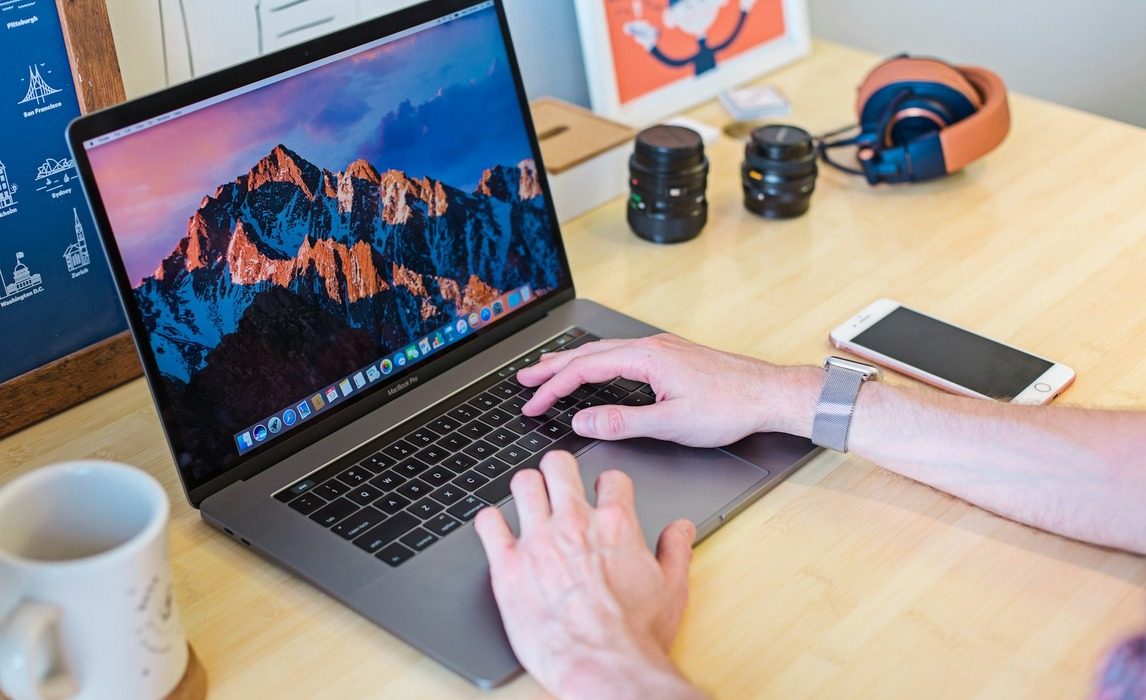
MacBook можна підключити до телевізора кількома способами – через HDMI, AirPlay, Google Chromecast або адаптери. Це дозволяє використовувати великий екран для перегляду відео, презентацій чи роботи. Вибір способу залежить від сумісності пристроїв і наявності потрібних аксесуарів. Дротове підключення забезпечує стабільний сигнал і високу якість зображення, тоді як бездротові технології дозволяють уникнути зайвих кабелів. У статті розглянемо всі можливі варіанти, їхні переваги та покрокові інструкції для налаштування.
Підключення через HDMI
Одним із найпростіших і найнадійніших способів підключення MacBook до телевізора є використання HDMI-кабелю. Такий метод забезпечує стабільний сигнал, високу якість зображення та звуку без затримок.
Що потрібно для підключення
Щоб підключити MacBook до телевізора через HDMI, знадобляться:
- Перехідник USB-C – HDMI (для моделей MacBook без вбудованого HDMI-порту)
- HDMI-кабель відповідної довжини
Покрокова інструкція підключення
- Під’єднання кабелю
- Підключіть HDMI-кабель до телевізора у відповідний порт.
- Якщо ваш MacBook має тільки USB-C, використовуйте перехідник і вставте HDMI-кабель у нього.
- Налаштування на MacBook
- Відкрийте меню “Системні налаштування” → “Дисплеї”.
- MacBook автоматично розпізнає телевізор як зовнішній екран.
- Вибір режиму екрану
- Дублювання дисплея – телевізор показуватиме той самий вміст, що і екран MacBook.
- Розширений режим – телевізор виступатиме як другий монітор, що зручно для роботи та презентацій.
📌 Порада: Якщо зображення не відображається або виглядає некоректно, перевірте налаштування роздільної здатності в параметрах дисплея.
Використання AirPlay для бездротового підключення
AirPlay – це зручний спосіб підключити MacBook до телевізора без дротів. Технологія дозволяє транслювати відео, музику та навіть повністю дублювати екран комп’ютера на телевізор.
Системні вимоги та сумісні пристрої
Щоб використовувати AirPlay, потрібно мати сумісні пристрої:
- Підтримувані телевізори:
- Apple TV (HD або 4K)
- Smart TV з вбудованою підтримкою AirPlay 2 (Samsung, LG, Sony, Vizio)
- Системні вимоги macOS:
- MacBook з macOS Mojave 10.14.5 або новішою версією
- Обидва пристрої (MacBook і телевізор) мають бути підключені до однієї Wi-Fi мережі
Як підключитися через AirPlay
- Увімкнення функції на MacBook
- Відкрийте “Системні налаштування” → “Дисплеї”.
- У розділі AirPlay виберіть “Увімкнено”.
- Налаштування телевізора
- Переконайтеся, що телевізор підтримує AirPlay та підключений до тієї ж Wi-Fi мережі.
- Відкрийте меню налаштувань телевізора та активуйте AirPlay (зазвичай у розділі “Підключення” або “Мережа”).
- Віддзеркалення екрана
- На MacBook натисніть на значок “AirPlay” у верхній панелі (якщо його немає, активуйте через “Параметри дисплея”).
- Виберіть зі списку доступних пристроїв свій телевізор.
- Для підтвердження може знадобитися ввести код, що з’явиться на екрані ТВ.
📌 Порада: Якщо відео затримується або зображення відтворюється ривками, спробуйте змінити канал Wi-Fi на маршрутизаторі або наблизити MacBook до телевізора.
Підключення через Google Chromecast
Google Chromecast – це зручний пристрій для бездротового підключення MacBook до телевізора. Він дозволяє транслювати відео, вкладки браузера або дублювати весь екран через Wi-Fi.
Як налаштувати Chromecast
- Підключіть Chromecast до телевізора
- Вставте пристрій у HDMI-порт телевізора.
- Підключіть його до джерела живлення (USB або адаптер).
- Налаштуйте Chromecast через Google Home
- Завантажте програму Google Home на смартфон.
- Дотримуйтесь інструкцій для підключення Chromecast до вашої Wi-Fi мережі.
Використання браузера Chrome для трансляції
- Відкрийте Google Chrome на MacBook
- Переконайтеся, що ваш MacBook і Chromecast підключені до однієї Wi-Fi мережі.
- Запустіть трансляцію
- Натисніть на меню (три крапки у верхньому правому куті Chrome).
- Виберіть “Передавати…” (Cast) та вкажіть свій Chromecast.
- Виберіть джерело трансляції
- Передача вкладки – для трансляції конкретної вкладки Chrome.
- Передача робочого столу – для дублювання всього екрану MacBook.
- Передача файлу – для потокового відтворення відео чи музики.
📌 Порада: Якщо зображення гальмує, перевірте стабільність Wi-Fi-з’єднання або зменшіть роздільну здатність відео.
Підключення через DLNA або Miracast
DLNA і Miracast – це бездротові технології, які дозволяють передавати зображення та відео з MacBook на телевізор. Однак MacBook не має вбудованої підтримки Miracast, тому для використання цих методів потрібні сторонні додатки або адаптери.
Сумісність MacBook з DLNA та Miracast
- DLNA
- Дозволяє передавати медіафайли (відео, музику, фото) з MacBook на телевізор.
- Підтримується багатьма Smart TV без додаткових пристроїв.
- MacBook не має вбудованої підтримки DLNA, але можна використовувати сторонні додатки.
- Miracast
- Працює за принципом бездротового HDMI.
- MacBook не підтримує Miracast, тому необхідний адаптер (наприклад, Microsoft Wireless Display Adapter) або спеціальні програми.
Альтернативні рішення (сторонні додатки)
- Потокове передавання через DLNA
- Встановіть програму Plex, Serviio або Universal Media Server на MacBook.
- Підключіть MacBook і телевізор до однієї мережі Wi-Fi.
- Запустіть додаток, виберіть файли для трансляції, і телевізор їх розпізнає через DLNA.
- Трансляція через Miracast
- Використовуйте адаптер Microsoft Wireless Display Adapter для підключення через HDMI.
- Альтернативний варіант – програма AirServer, яка дозволяє створити Miracast-сервер на MacBook.
📌 Порада: Якщо телевізор не підтримує DLNA або Miracast, найкращим бездротовим рішенням буде використання AirPlay або Chromecast.
Можливі проблеми та їх вирішення
Під час підключення MacBook до телевізора можуть виникати різні технічні труднощі – відсутність сигналу, проблеми зі звуком або нестабільне з’єднання. Розглянемо основні несправності та способи їх усунення.
Відсутній сигнал на телевізорі
Якщо після підключення телевізор не розпізнає MacBook або показує “Немає сигналу”, спробуйте такі дії:
- Перевірка кабелю та адаптера
- Переконайтеся, що HDMI-кабель і перехідник (USB-C – HDMI) справні.
- Вставте кабель у інший HDMI-порт телевізора.
- Якщо є можливість, спробуйте інший кабель або адаптер.
- Перемикання режимів екрану
- Відкрийте на MacBook “Системні налаштування” → “Дисплеї”.
- У розділі “Розташування” оберіть режим дублювання або розширеного екрану.
- Натисніть “Знайти дисплеї”, якщо телевізор не розпізнається автоматично.
Відсутність звуку
Якщо зображення передається, але немає звуку, можливо, MacBook не перемкнув аудіовихід на телевізор.
- Вибір аудіовиходу в налаштуваннях MacBook
- Відкрийте “Системні налаштування” → “Звук” → “Вихід”.
- Виберіть телевізор або HDMI як основний аудіовихід.
- Якщо звук не з’явився, спробуйте перезапустити MacBook або повторно підключити HDMI-кабель.
📌 Порада: Якщо звук передається із затримкою у бездротових методах (AirPlay, Chromecast), перевірте якість Wi-Fi-з’єднання або зменшіть роздільну здатність відео.
Висновки
Підключити MacBook до телевізора можна як дротовими, так і бездротовими способами. HDMI-кабель забезпечує стабільний сигнал і високу якість зображення без затримок, що робить його найкращим варіантом для перегляду відео та роботи. AirPlay дозволяє легко передавати зображення без додаткових аксесуарів, але потребує сумісного телевізора. Google Chromecast стане універсальним рішенням для бездротової трансляції, особливо якщо телевізор не підтримує AirPlay. DLNA і Miracast менш зручні через обмежену сумісність MacBook із цими технологіями, однак їх можна використовувати за допомогою сторонніх програм. Оптимальний вибір залежить від мети підключення: для презентацій або роботи краще підходить HDMI, для перегляду контенту — бездротові технології. Якщо важлива простота підключення, AirPlay є найзручнішим варіантом для власників сумісних телевізорів.